
インストールガイド
このガイドでは、ObsidianのコミュニティプラグインからSprint 0.2.1をインストールし、新しいSprintワークスペースを作成する手順と、既存ワークスペースへ再接続する手順を説明します。
必要環境
- Obsidian 1.13.0以降
- ObsidianのコアプラグインBasesが有効であること
- 対象Vaultでコミュニティプラグインが有効であること
新規インストール
Sprintを使用するVaultを開き、左下の設定アイコンを選択します。
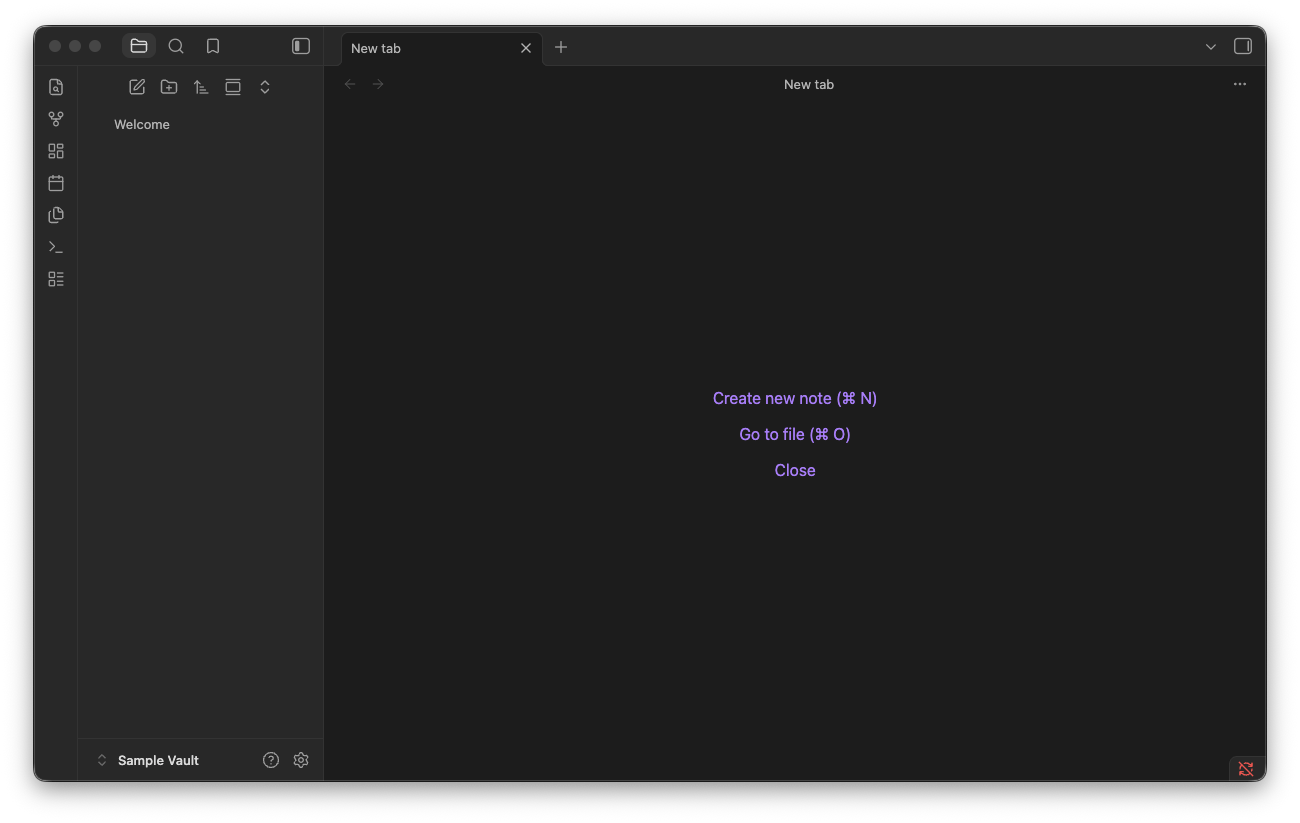
コミュニティプラグインを開き、閲覧を選択してSprintを検索します。作者がshijimi-soupのプラグインを開き、Installを選択します。
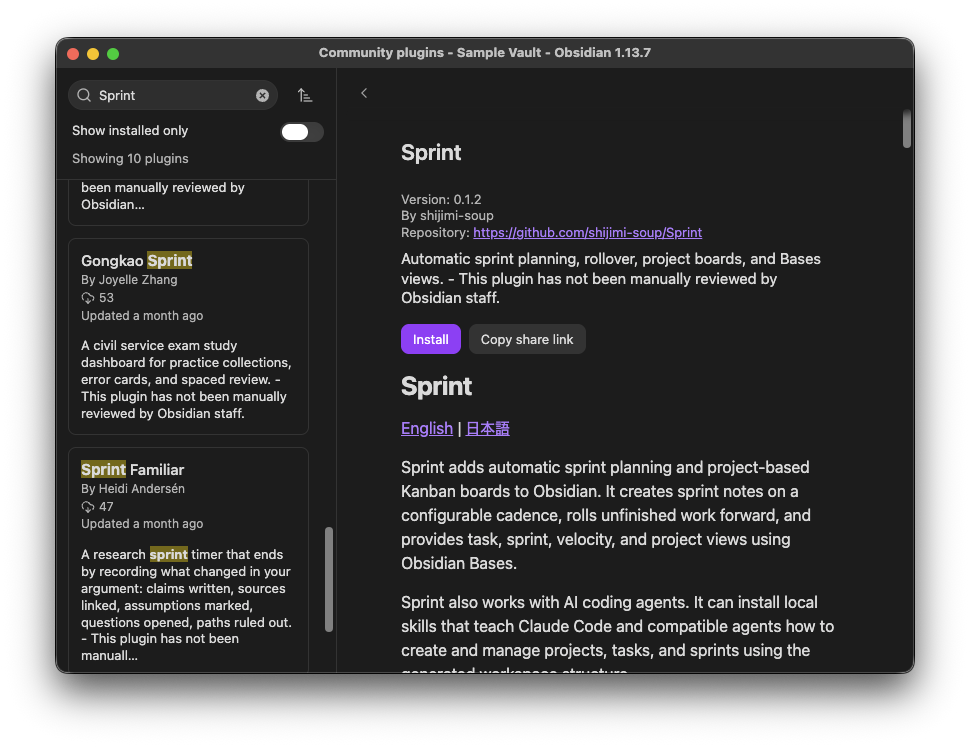
インストールが完了したら、Enableを選択します。
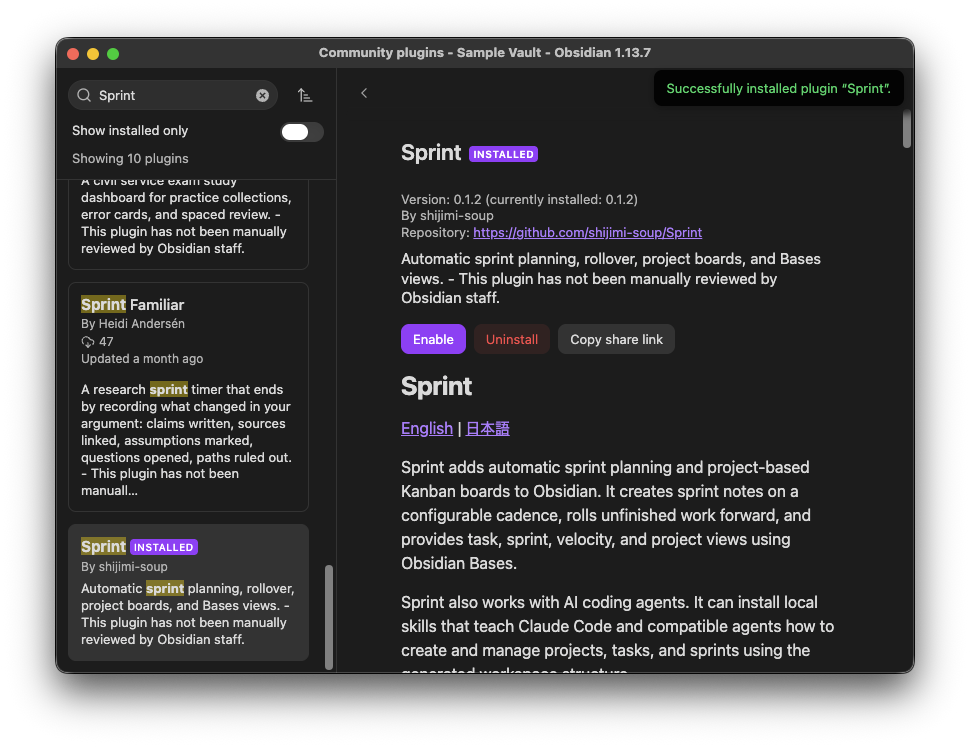
Sprintの初期設定画面が表示されます。Set up Sprintを選択します。
フォルダ、スプリント周期、将来のスプリント数を確認します。Create workspaceを選択すると、自動同期が有効になり、必要なファイルが作成されます。
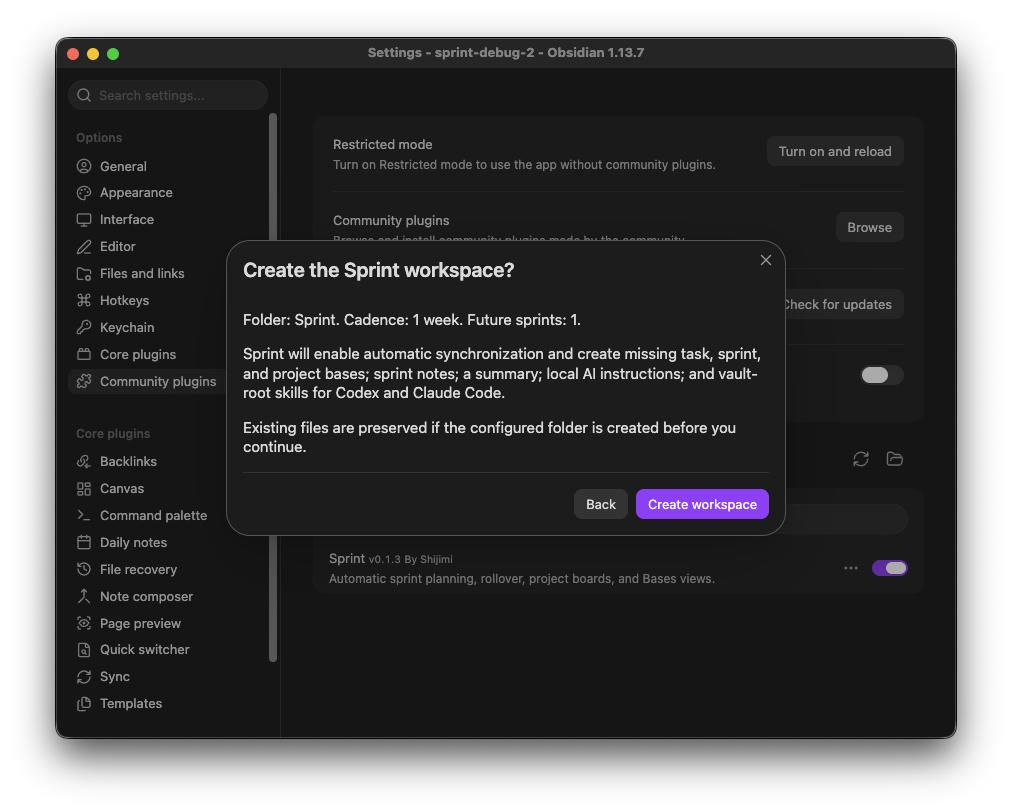
ファイルを作成しない場合はNot nowを選択します。後から設定 -> Sprint -> Setup guideを開いてセットアップを再開できます。
ワークスペースを確認する
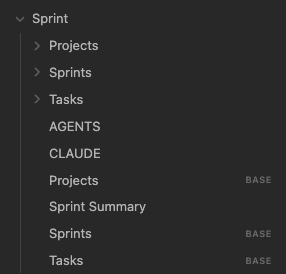
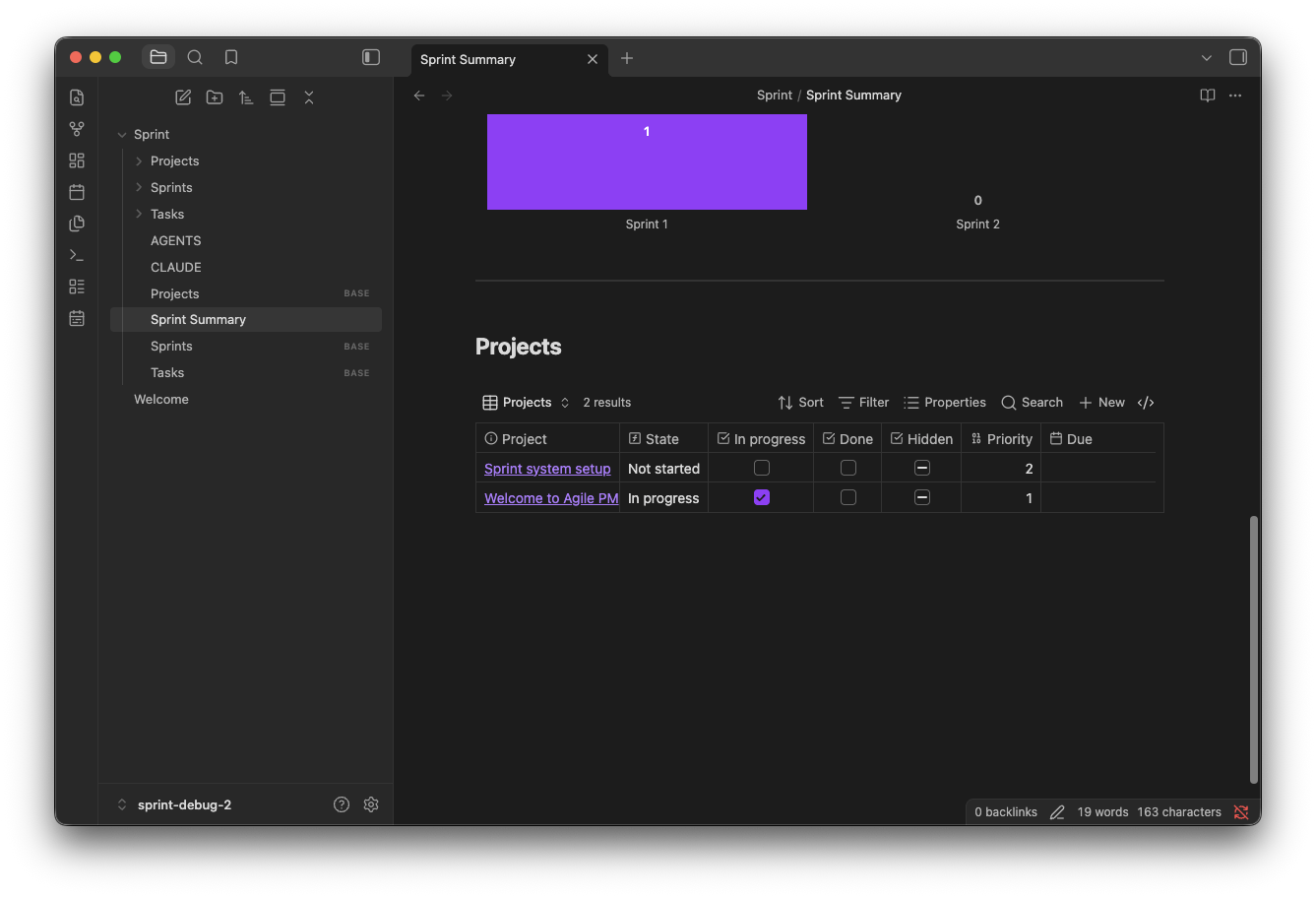
セットアップが完了すると、デフォルトのSprintフォルダに、タスク、スプリント、プロジェクトの各フォルダ、3つのBasesファイル、AI向けのローカル指示、Sprint Summary.mdが作成されます。
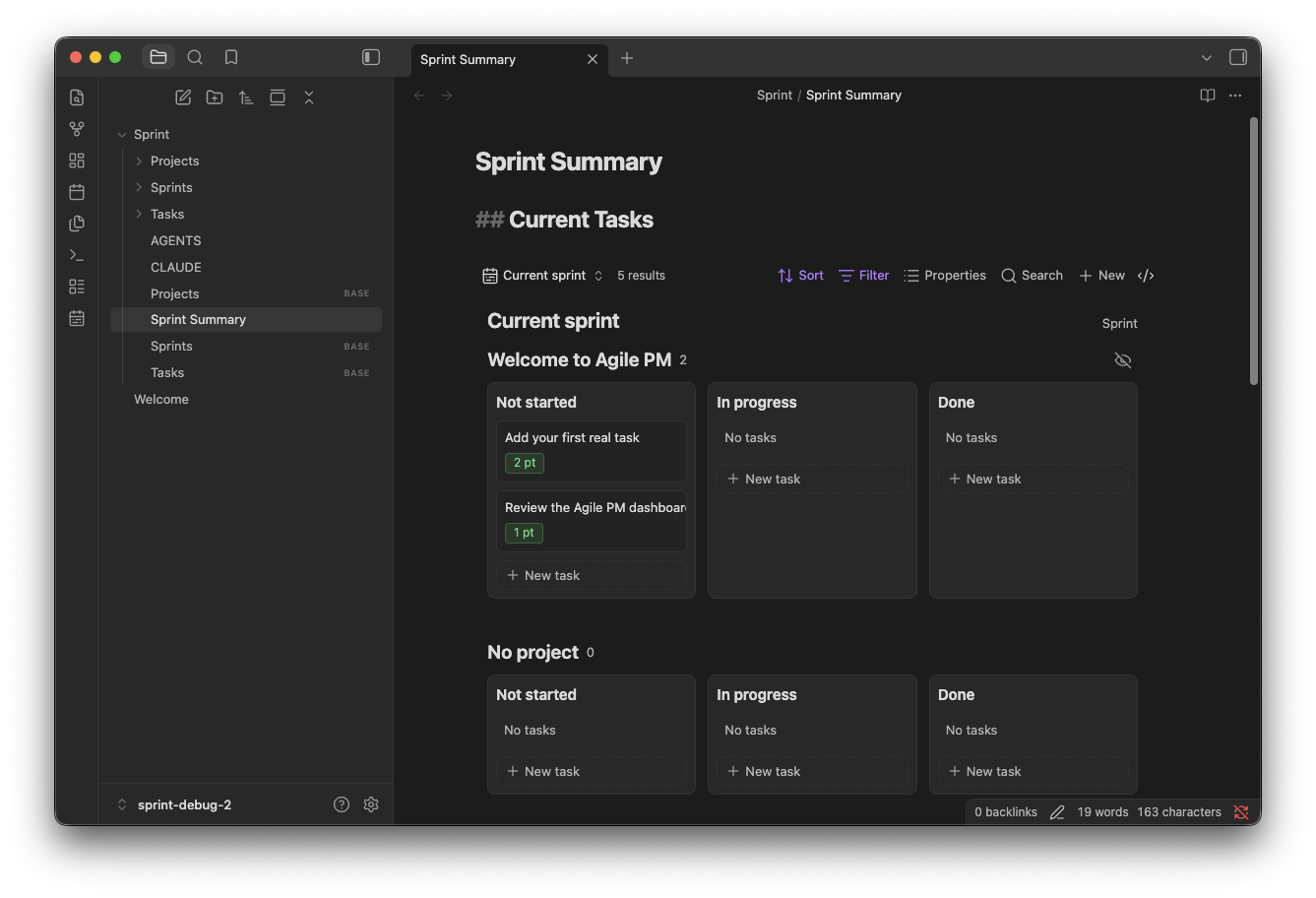
Sprint/Sprint Summary.mdを開くか、コマンドパレットからOpen Sprint Summaryを実行します。最初のセクションには、現在のスプリントのタスクがプロジェクト別、状態別に表示されます。
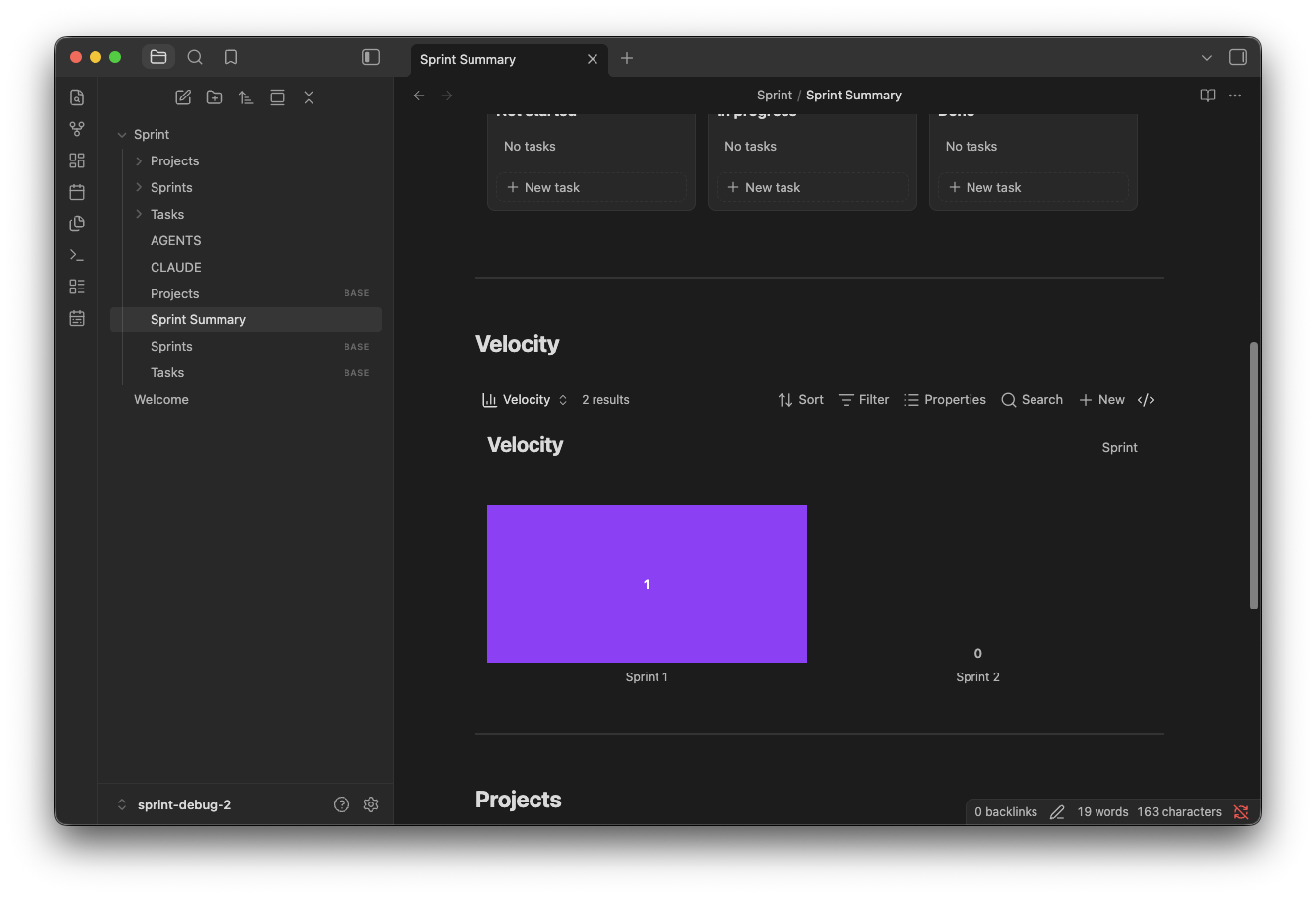
下へスクロールすると、Velocityグラフで完了したストーリーポイントを確認し、Projectsテーブルでプロジェクトを管理できます。
既存のSprintワークスペース
設定先にSprintフォルダがすでに存在し、プラグインに保存済みの設定がない場合、初期設定画面には新規作成ではなくUse workspaceが表示されます。
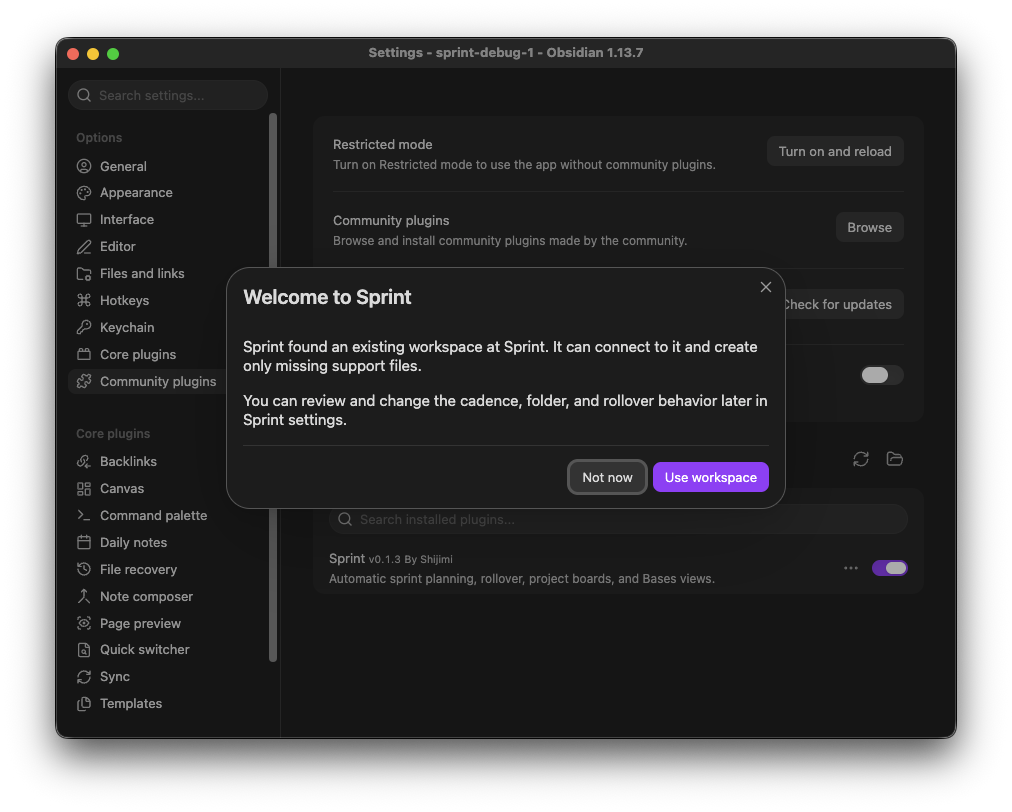
検出されたフォルダを確認し、Use workspaceを選択します。Sprintは不足しているサポートファイルとスプリントノートだけを作成します。既存の内容は保持され、チュートリアル用のプロジェクトやタスクは再作成されません。
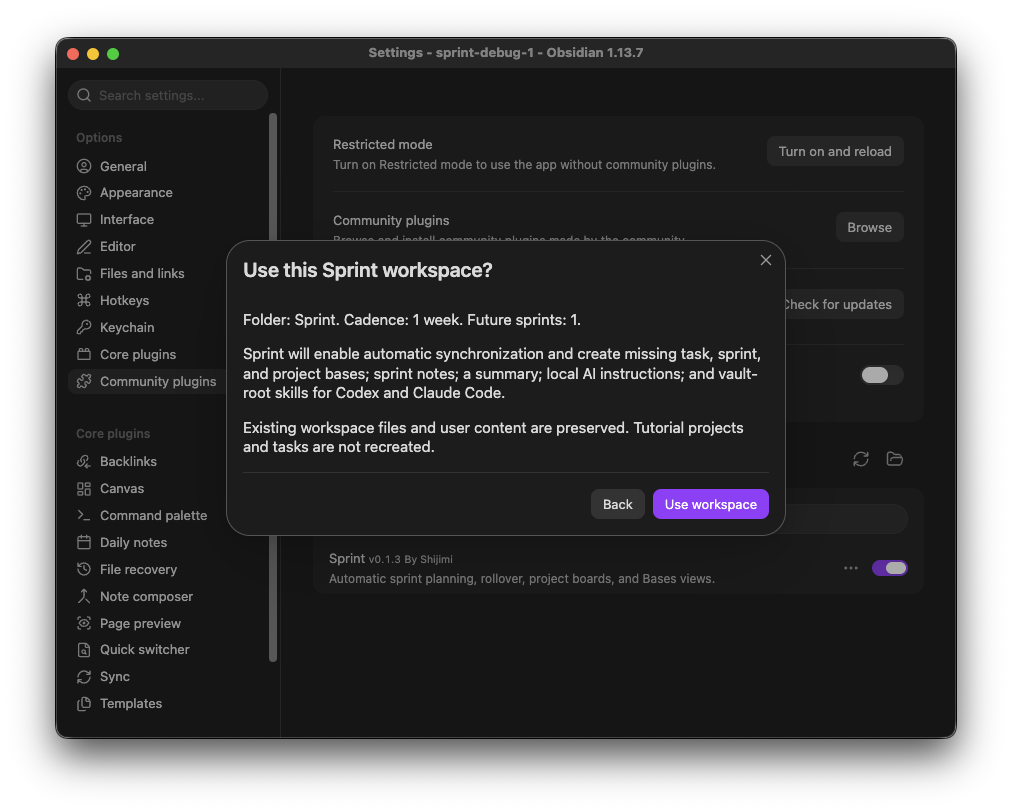
Sprintを再インストールまたは更新しても、スプリント番号はリセットされず、既存ワークスペースは上書きされません。別に用意されているReset workspace設定は破壊的な操作で、実行には明示的な確認が必要です。
作成されるファイル
デフォルトのワークスペース構成は次のとおりです。
Vault root/
├── .agents/skills/sprint/SKILL.md
├── .claude/skills/sprint/SKILL.md
└── Sprint/
    ├── Tasks.base
    ├── Sprints.base
    ├── Projects.base
    ├── Projects/
    ├── Tasks/
    ├── Sprints/
    ├── AGENTS.md
    ├── CLAUDE.md
    └── Sprint Summary.md
手動インストール
コミュニティプラグインの一覧からSprintをインストールできない場合は、次の手順を使用します。
- Sprintの最新リリースを開きます。
- Assetsから
main.js、manifest.json、styles.cssをダウンロードします。ソースコードのアーカイブは使用しません。 <Vault>/.obsidian/plugins/sprint/を作成し、3つのファイルをすべてその直下に配置します。- Obsidianを再起動するか、コマンドパレットからReload app without savingを実行します。
- 設定 -> コミュニティプラグインを開き、Sprintを有効にします。
- 初期設定画面に従って、ワークスペースの新規作成または再接続を行います。
トラブルシューティング
- 初期設定画面が表示されない: 設定 -> Sprint -> Setup guideを開いてください。
- ワークスペースファイルが作成されない: 設定 -> Sprintを開き、Automatic sprintsが有効になっていることを確認してください。
- ボードが表示されない: 設定 -> コアプラグインを開き、Basesを有効にしてください。
- 手動インストール後にSprintが表示されない:
main.js、manifest.json、styles.cssが.obsidian/plugins/sprint/の直下にあることを確認し、Obsidianを再読み込みしてください。